使用指南
如何使用 Photo Style:从一张照片生成全新风格
学会上传照片、选择精选视觉风格,并使用 Photo Style 生成一张全新的图片。
Photo Style 可以把一张清晰的照片转换成新的视觉风格。你不需要编写复杂提示词:上传图片、选择一个精选风格,再生成新版本,同时尽量保留主体的辨识度。
开始前的准备
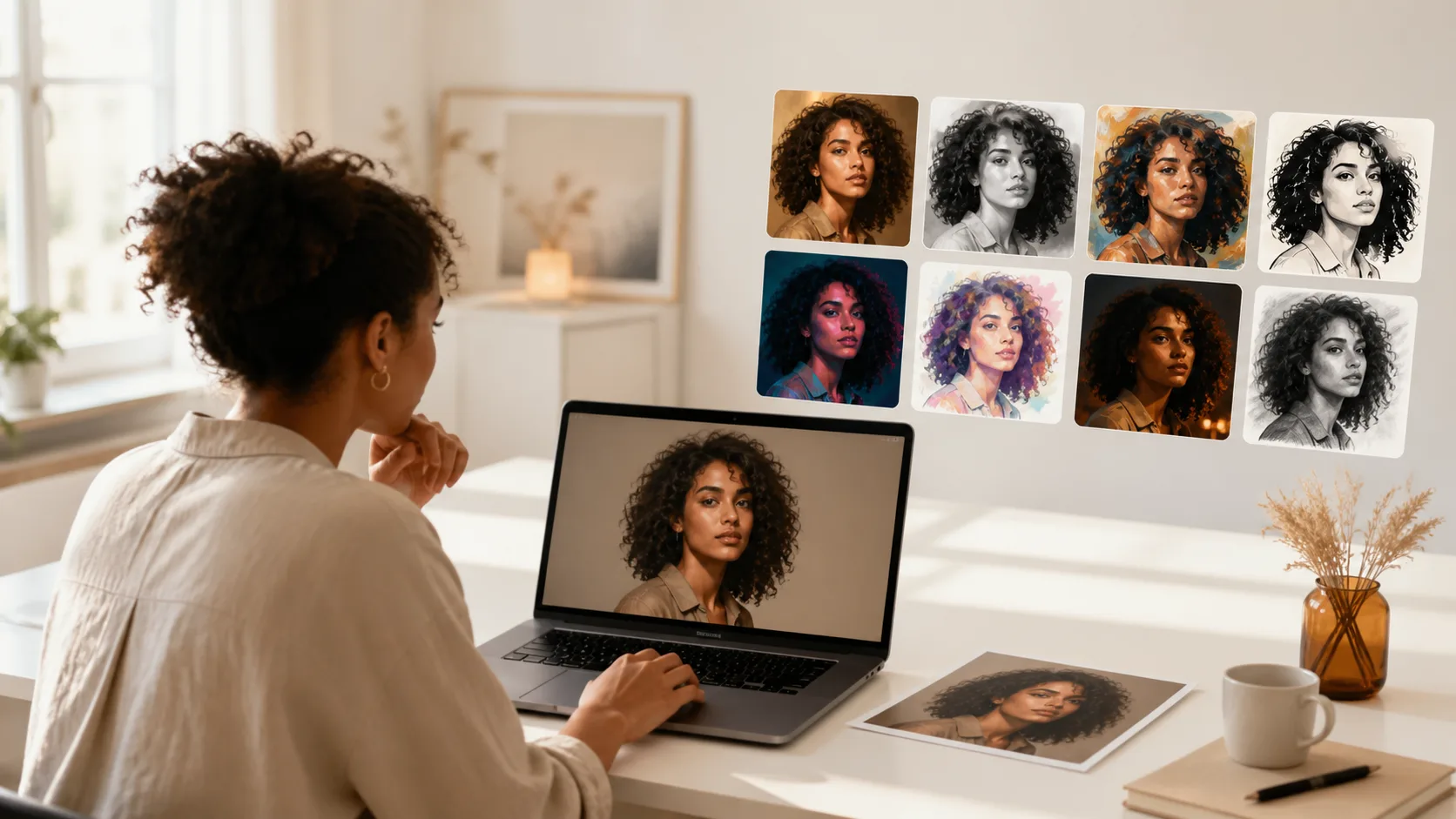
建议使用主体清晰的 JPG、PNG 或 WebP 图片。光线均匀、人物面部可见、背景较简洁的照片,能让模型获得更多可保留的视觉信息。
尽量避免尺寸过小、模糊、滤镜过重或人物过多的照片。如果画面中有多个人,生成结果未必能同样准确地保留每一个人。
1. 打开 Photo Style 生成器
前往 AI 照片风格转换器。如页面提示,请先登录;随后你会看到上传区域、风格选择器和结果展示区域。
2. 上传一张清晰照片
将 JPG、PNG 或 WebP 文件拖入上传区域,也可以点击上传区域从设备中选择文件。尽可能使用原图,不要使用经过多次截图或压缩的图片。
快速检查清单
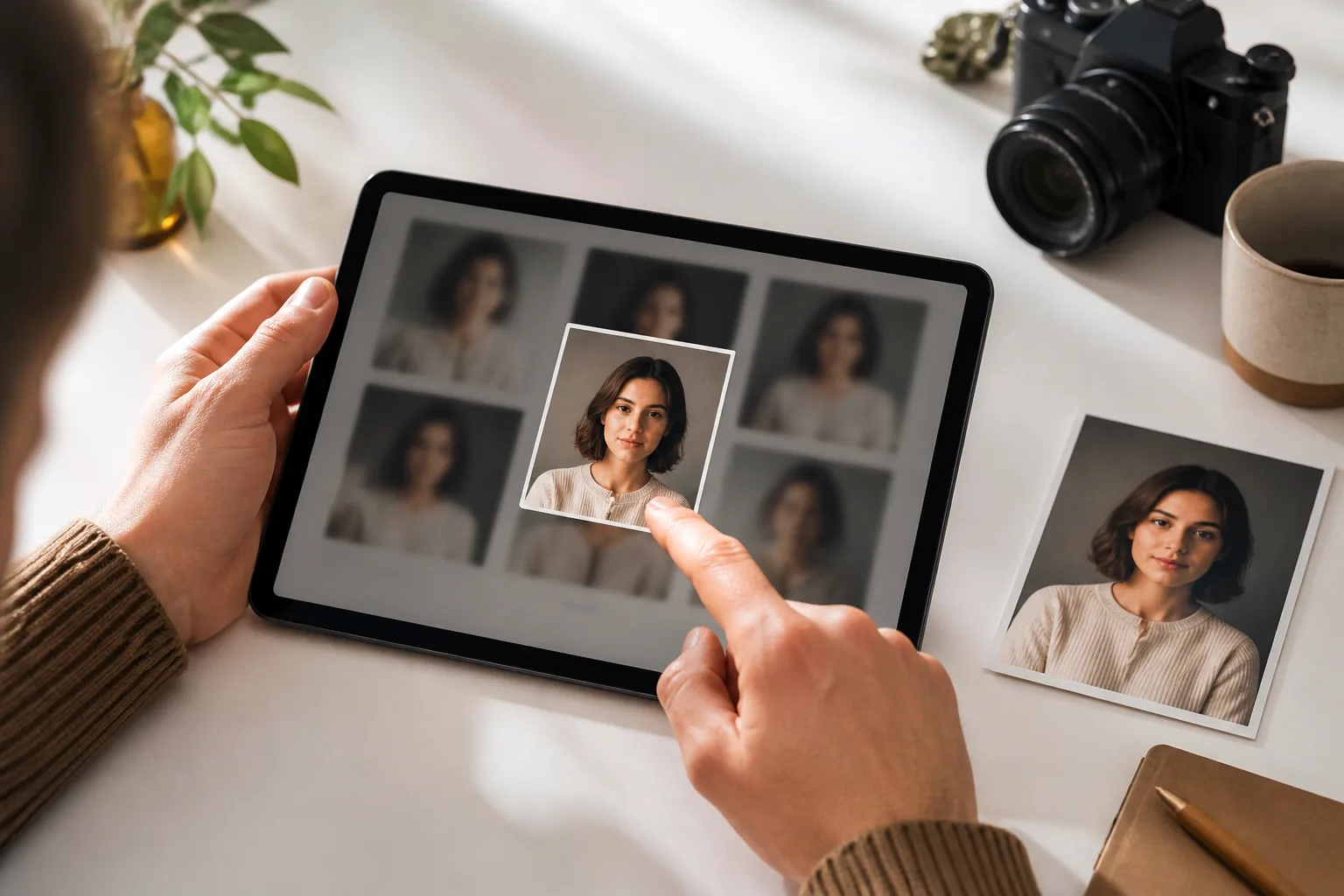
- 主体应足够大,面部和关键细节清晰可见。
- 使用光线均匀的照片,让人物、服装和重要细节更容易被识别。
- 选择你希望保留姿势和构图的原图。
- 请确认你有权使用这张图片,并已取得画面中人物的许可。
3. 选择视觉风格
Photo Style 提供 9 种精选风格,无需猜测提示词就可以开始。根据你想表达的氛围进行选择:
- 电影感人像:适合戏剧化光影和胶片感画面。
- 复古胶片:适合柔和颗粒和怀旧视觉。
- 韩系街拍:适合干净、现代的城市感照片。
- 时尚大片:适合杂志感、精致的人像效果。
- 复古拍立得:适合温暖的即时成像氛围。
- 动漫人像、水彩画、油画 和 赛博朋克:适合更具艺术感的视觉方向。
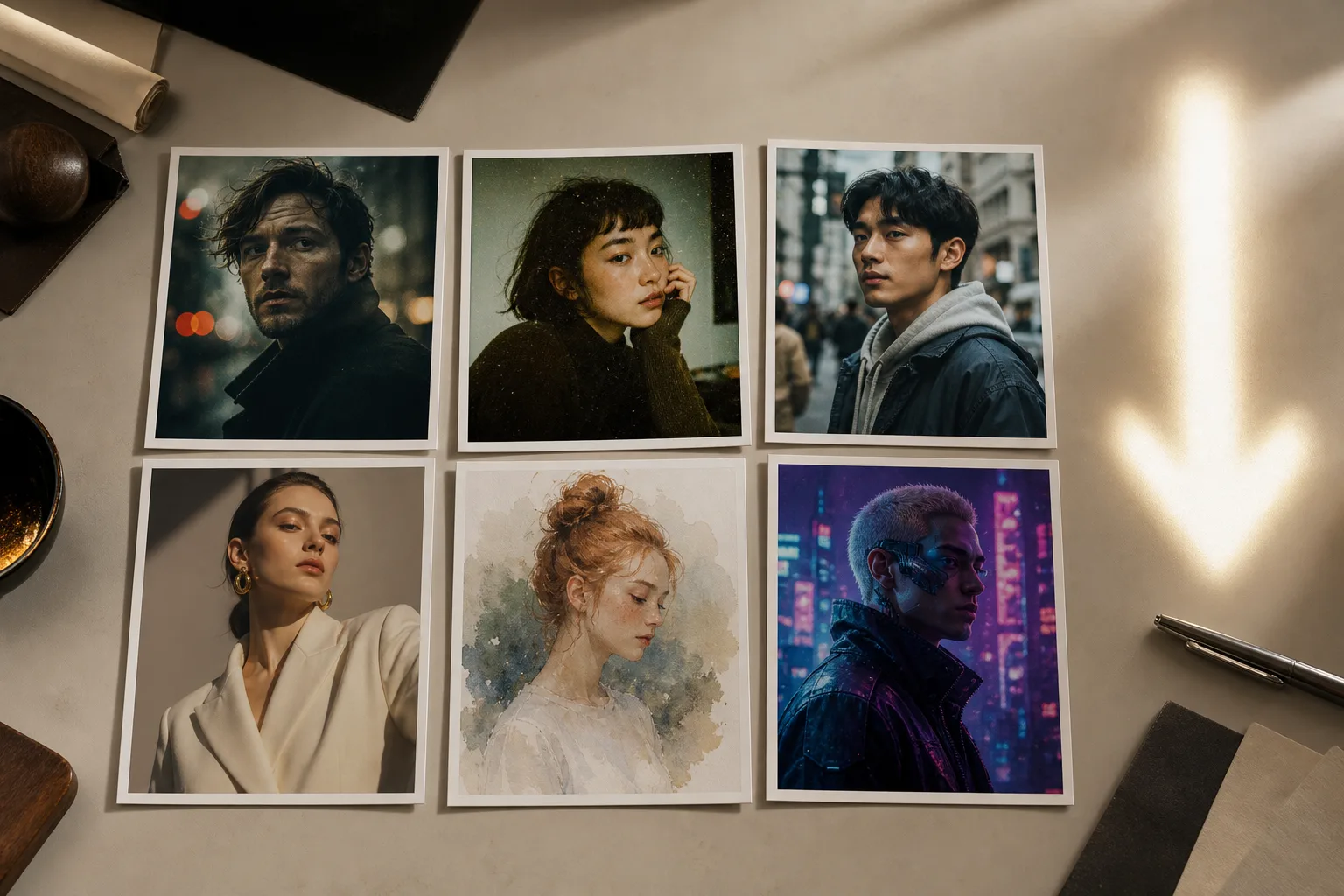
你可以用不同风格多次生成来比较创意。原始照片决定主体和基础构图,选择的风格则会改变画面的情绪、光线、质感和处理方式。
4. 生成照片风格
点击 生成照片风格。处理完成后,结果会显示在右侧区域。生成期间请保持当前页面打开。
如果结果还不够理想,可以使用更清晰的原图重新尝试,或选择更接近目标氛围的风格。更清楚的面部、更简洁的背景等小改变,往往会带来明显提升。
5. 下载并使用结果
满意后,点击 下载图片 保存结果。你可以将它用于情绪板、社交媒体、头像创意或设计参考,但请确保你的使用方式符合适用法律,并尊重照片中所有人物的权利。
可生成次数取决于当前套餐和积分余额。需要更多创作空间时,可以访问价格页面。
获得更好结果的技巧
- 从单一主体、焦点明确的照片开始。
- 让原图与风格相匹配:人像特别适合电影感、时尚大片和复古胶片风格。
- 尝试两到三种风格再比较,不必期待一种风格适合所有照片。
- 保留原图,之后可以随时回到同一张照片探索新的视觉方向。
准备好创建第一张风格图了吗?打开 Photo Style,选择一种视觉方向开始创作。